Windows 11 Nasıl Hızlandırılır? Etkili Yöntemler
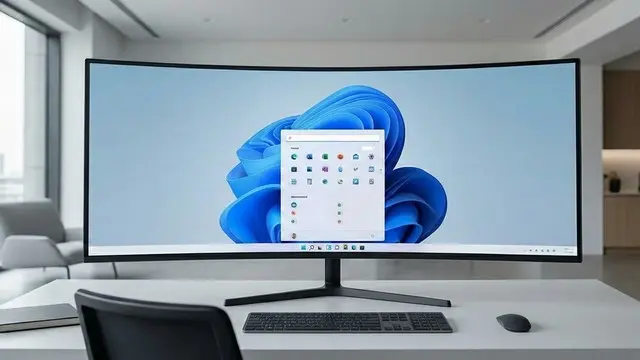
Windows 11 hızlandırma yöntemleriyle yavaş açılış, yüksek kaynak kullanımı ve depolama sorunlarını azaltın. İşe yarayan ayarları adım adım keşfedin.
Bilgisayarlar ilk kullanıldıkları dönemdeki hızlarını zamanla kaybedebilir. Windows 11’in daha geç açılması, uygulamalar arasında geçişlerin yavaşlaması veya günlük işlemlerde beklemelerin artması tek bir nedene bağlı olmayabilir. Başlangıçta çalışan programlar, dolan sistem diski, arka plan işlemleri, güncellemeler ve donanım sınırları performansı birlikte etkileyebilir.
Bu nedenle Windows 11 hızlandırma işlemlerine rastgele ayarları kapatarak ya da güvenilirliği belirsiz programlar yükleyerek başlamak yerine, önce hangi bileşenin sorun oluşturduğunu belirlemek gerekir. Kayıt Defteri’nde bilinçsiz değişiklikler yapmak veya tek tıklamayla hız vaat eden araçları kullanmak, beklenen faydanın aksine yeni sorunlara yol açabilir.
Başlangıçta çalışan uygulamaları azaltın
Bilgisayar masaüstünü gösterdikten sonra bir süre ağır çalışıyorsa bunun nedeni Windows ile birlikte otomatik olarak açılan uygulamalar olabilir. Görev Yöneticisi’ndeki Başlangıç uygulamaları bölümü, açılış sırasında devreye giren yazılımları ve bunların başlangıç üzerindeki etkisini görmenizi sağlar.
Her açılışta ihtiyaç duymadığınız oyun başlatıcılarını, mesajlaşma uygulamalarını ve yardımcı araçları bu listeden devre dışı bırakabilirsiniz. Bu işlem programı bilgisayardan kaldırmaz; gerektiğinde uygulamayı kendiniz açmaya devam edebilirsiniz.
Ancak donanım sürücüleriyle veya cihazın temel işlevleriyle ilişkili yazılımları gelişigüzel kapatmayın. Ses, dokunmatik yüzey ya da üreticiye ait özel özelliklerle bağlantılı bir işlemin görevini araştırmadan devre dışı bırakılması sorun çıkarabilir. Değişikliklerin etkisini görmek için bilgisayarı yeniden başlatıp açılış süresini karşılaştırabilirsiniz.
Kaynak tüketen işlemleri belirleyin
Windows 11 çalışırken yaşanan yavaşlamanın kaynağını incelemek için Ctrl + Shift + Esc kısayoluyla Görev Yöneticisi’ni açabilirsiniz. İşlemler bölümündeki işlemci, bellek ve disk sütunları; hangi uygulamanın sistem kaynaklarını yoğun kullandığını gösterir.
Bilgisayar boşta olduğu hâlde işlemci kullanımı yüksek kalıyor, bellek neredeyse tamamen doluyor veya disk sürekli yüzde 100 seviyesinde çalışıyorsa ilgili işlemi incelemek gerekir. Uygulamayı hemen Görevi sonlandır seçeneğiyle kapatmak yerine güncelleme, dosya eşitleme ya da başka bir arka plan görevi yürütüp yürütmediğini kontrol edin.
Çok sayıda tarayıcı sekmesi ve eklentisi de belleği hızla tüketebilir. Görev Yöneticisi kesin nedeni tek başına açıklamasa da darboğazın işlemci, bellek veya depolama biriminde olup olmadığını anlamanıza yardımcı olur.
Depolama alanında boş yer açın
Sistem diskinin tamamen dolmaya yaklaşması, Windows’un geçici dosyalar ve güncellemeler için ihtiyaç duyduğu alanı azaltır. Ayarlar menüsündeki Sistem ve Depolama bölümünden alanın uygulamalar, geçici dosyalar ve diğer içerikler arasında nasıl dağıldığını görebilirsiniz.
Geçici dosyaları temizlerken silinecek öğeleri dikkatle inceleyin. İndirilenler gibi kişisel dosyaların bulunduğu klasörleri kontrol etmeden temizlemek, ihtiyaç duyduğunuz verilerin kaybolmasına neden olabilir. Depolama Algısı özelliği ise belirlediğiniz seçeneklere göre bazı gereksiz dosyaların otomatik temizlenmesini sağlayabilir.
Kullanmadığınız büyük oyunları ve programları kaldırmak, küçük dosyaları tek tek silmekten daha fazla alan kazandırabilir. Yüklü uygulamaları boyutlarına göre incelemek pratik bir başlangıçtır. SSD’yi tamamen doldurmadan düzenli olarak boş alan bırakmak, depolama kaynaklı performans sorunlarını azaltabilir; ancak bu işlem her bilgisayarda büyük bir hız artışı sağlamaz.
Görsel efektleri ihtiyaca göre azaltın
Windows 11’deki animasyonlar ve saydamlık efektleri, özellikle eski veya düşük özellikli bilgisayarlarda arayüz performansını etkileyebilir. Ayarlar menüsünde Erişilebilirlik ve Görsel efektler bölümüne girerek animasyonları ve saydamlığı kapatabilirsiniz.
Daha ayrıntılı seçenekler için Windows aramasından sistem performansı ayarlarına ulaşabilirsiniz. Pencere animasyonları, gölgeler ve benzeri efektler ayrı ayrı yönetilebilir. Tüm seçenekleri kapatmak zorunlu değildir; bazı efektlerin performans katkısı çok sınırlı olabilir ve kullanım deneyimini olumsuz etkileyebilir.
Bu düzenlemeler işlemciyi veya SSD’yi fiziksel olarak hızlandırmaz. Yalnızca arayüzün oluşturulması sırasında kullanılan bazı işlemleri azaltır. Bu nedenle güçlü bir bilgisayarda ciddi bir performans artışı beklemek gerçekçi değildir.
Güç modunu ve sıcaklıkları kontrol edin
Dizüstü bilgisayarlarda güç ayarları performans ile pil ömrü arasında denge kurar. Ayarlar içindeki Sistem ve Güç ve pil bölümünden kullanılabilir güç modlarını inceleyebilirsiniz. Bilgisayar prize bağlıyken ağır işlemler için performans odaklı bir seçenek tercih edilebilir; bunun karşılığında fan sesi ve enerji tüketimi artabilir.
Batarya kullanırken sürekli en yüksek performans modunu seçmek pil ömrünü kısaltabilir. Ayrıca bilgisayar yüksek sıcaklık nedeniyle işlemci hızını düşürüyorsa güç modunu yükseltmek sorunu çözmeyebilir. Tozla tıkanmış hava kanalları ve soğutma sorunları, yük altında performans kaybına yol açabilir. Bazı üreticilerin kendi yazılımlarında da fan ve güç profilleri bulunur.
Windows ve sürücü güncellemelerini yükleyin
Windows Update’i tamamen kapatmak, performans sorunlarına karşı güvenilir bir çözüm değildir. Güncellemeler güvenlik düzeltmelerinin yanı sıra hata giderimleri ve uyumluluk iyileştirmeleri de içerebilir. Büyük bir güncellemenin ardından sistemin arka planda bazı işlemleri tamamlaması nedeniyle geçici yavaşlama yaşanabileceğini de unutmayın.
Ekran kartı, yonga seti ve diğer donanımların doğru sürücülerle çalışması önemlidir. Özellikle oyunlarda performans düşüşü görülüyorsa ekran kartı sürücüsünün güncel olup olmadığını kontrol edin. Sürücü güncellemek için rastgele araçlar yerine Windows Update’i, bilgisayar üreticisinin destek sayfasını veya donanım üreticisinin resmî yazılımını kullanın.
Yavaşlama belirli bir güncellemeden sonra başladıysa, ilgili sürümle ilgili bilinen bir sorun olup olmadığını araştırmak gerekir. Her durumda en yeni sürümü yeniden kurmak doğru çözüm olmayabilir.
Zararlı ve gereksiz yazılımları tarayın
Bilgisayarın belirgin bir neden olmadan yavaşlaması, fanların sürekli yüksek hızda çalışması veya boşta işlemci kullanımının düşmemesi zararlı yazılım ihtimalini gündeme getirebilir. Windows 11’de bulunan Microsoft Defender ile Windows Güvenliği uygulamasının virüs ve tehdit koruması bölümünden tarama başlatabilirsiniz.
Yüklü uygulamalar listesini düzenli aralıklarla kontrol edin. Ücretsiz yazılımlarla birlikte kurulan reklam yazılımları, tarayıcı eklentileri ve sürekli arka planda çalışan yardımcı araçlar sistemi gereksiz yere yorabilir. Tanımadığınız bir programı kaldırmadan önce ne işe yaradığını araştırın; bu yazılım bir sürücüye veya başka bir uygulamaya ait olabilir.
Aynı anda birden fazla gerçek zamanlı antivirüs yazılımı kullanmak da kaynak tüketimini artırabilir. Temiz ve kontrollü bir yazılım kurulumu, tek tıklamayla hız vadeden araçlardan daha güvenli bir yaklaşım sunar.
Donanım sınırlarını göz ardı etmeyin
Tüm ayarlar düzenlendiği hâlde bilgisayar yavaş kalıyorsa sorun Windows’tan çok donanımın kapasitesiyle ilgili olabilir. Bellek sürekli doluyorsa sistem depolama birimini geçici bellek olarak daha fazla kullanır ve uygulamalar arasındaki geçişler yavaşlar. Yükseltilebilir bir bilgisayarda RAM kapasitesini artırmak belirgin fark yaratabilir.
Eski sabit disk kullanan sistemlerde SSD’ye geçiş; açılış, dosya erişimi ve programların yüklenme sürelerini önemli ölçüde iyileştirebilir. Hâlihazırda SSD kullanan bir bilgisayarda daha hızlı bir modele geçişin günlük kullanıma katkısı ise aynı ölçüde olmayabilir. Çok eski bir işlemci modern uygulamalarda sürekli sınırına ulaşıyorsa yazılım ayarlarıyla elde edilecek kazanım sınırlı kalır.
Windows 11 hızlandırma için en doğru yaklaşım, bilgisayarı rastgele ayarlardan arındırmak değil, darboğazı tespit etmektir. Görev Yöneticisi’nden kaynak kullanımını inceleyin, gereksiz başlangıç uygulamalarını azaltın, depolama alanını düzenleyin ve sistemi güncel tutun. Bu adımlardan sonra performans hâlâ beklentilerin altında kalıyorsa yükseltme veya donanım değişikliği daha kalıcı bir çözüm olabilir.